
Emule e’ un software P2P (Peer to Peer) che permette di condividere e scaricare files di tutti i tipi: programmi, video, audio, immagini ed altro.
Emule è Open Source (sorgente aperto): un software per la quale il codice sorgente è disponibile per eventuali sviluppatori che collaborando insieme creano un prodotto finale migliore e molto più complesso di quanto potrebbe ottenere un singolo team di programmatori.
Prima di leggere la guida voglio ricordarvi che il P2P o File Sharing è illegale se condividete opere protette da Copyright o files di cui non detenete i diritti d’autore.
eMule usa un sistema basato su crediti: la quantità di dati traferiti in upload determina l’ammontare dei crediti maturati, quindi bisognerà condividere molto, perchè più crediti avrete e più velocemente avanzerete nelle code scaricando più in fretta.
eMule dispone di una versione ufficiale che attualmente è la 0.49b e di molte altre versioni modificate apposta per avere alte prestazioni, sicurezza, stabilità e altro. Non esiste una versione migliore di eMule anche perchè ogni computer ha una sua configurazione hardware,software quindi è probabile che una versione vada meglio su un computer piuttosto che su un altro. In fondo all’articolo sono disponibili i link per le versioni ufficiali e modificate di eMule.
Detto questo, iniziamo con la Guida:
Prima di tutto bisogna scaricare eMule (in fondo all’articolo) che sono quasi tutti nel formato RAR o ZIP, se non avete il programma per poter scomprimere il file potete scaricarne uno qui, se siete alle prime armi vi consiglio la versione ufficiale eMule 0.49b.
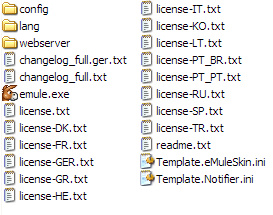
Le versioni di eMule che abbiamo qui su myPlanets sono tutte prive d’installazione, quindi una volta scaricato e decompresso il file basterà entrare nella cartella di eMule e cliccare sul file emule.exe per farlo partire.
Questa è la prima schermata che vi apparirà con il Wizard per la configurazione del mulo, cliccate su Annulla.

Cliccate su Opzioni – Generale ed inserite Nome Utente in questo caso noi abbiamo inserito Test, ora cliccate su Cattura Link eD2K: i files di eMule vengono associati al formato Web-Link eDonkey2000, quindi se navigando su Internet troverete un file tipo ed2k://|file|eMule0.49b.zip|2918580|A296EC89B28DD1999966EBAA077768FC|/ cliccandoci sopra si aprira automaticamente eMule e inizierete a scaricare il file.

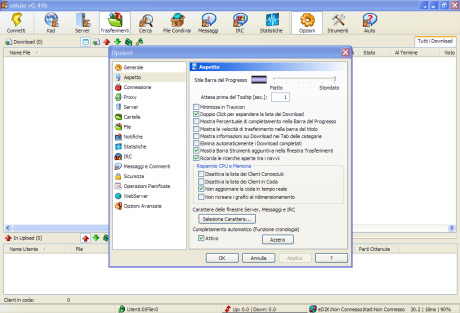
Sempre in Opzioni cliccate su Aspetto dove la prima parte la potrete personalizzare come volete, invece in Risparmio CPU e Memoria potrete selezionare su Non ricreare i grafici al ridimensionamento.
Completamento Automatico: cliccando su azzera si cancella tutta la cronologia dei files cercati.
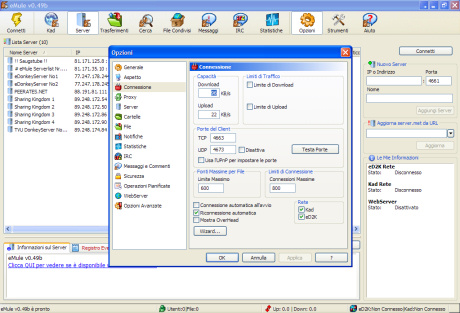
Andiamo ora in Opzioni – Connessione e impostiamo la capacità della vostra linea Adsl.
Download: questo valore deve essere uguale alla velocità massima di download della vostra connessione, se non siete sicuri lasciate pure 96 KB/s.
Upload: questo valore indica la banda che metterete a disposizione nella rete, considerando che la maggior parte degli utenti in Upload hanno a disposizione solo 256kb/s = 32 kB/s un valore buono è 22 KB/s, 10 KB/s li possiamo tranquillamente utilizzare per navigare su Internet o altro. In ogni caso comunque imposta questo valore approssimativamente all’80% della capacità massima di upload.
Fonti Massime per File: se scaricate da 0 a 10 files potete lasciarlo a 800, se scaricate molti files potete abbassarlo fino a 400, questo dato comunque è relativo perchè è soggetto al computer ed alla connessione che si ha a disposizione.
Limiti di Connessione: se avete un modem potete mettere 800, con un router (dipende sempre dal modello) dovrete abbassare questo valore finche vedrete che eMule viaggerà bene senza piantarsi (crash) o causerà rallentamenti dovuti alle troppe connessioni, Esempio: con un Router Tiscali 240 connessioni andranno benissimo.
Rete: indica con quale rete ci si vuole collegare Kad o Ed2k selezionatele tutte e due.
Porte del client: questo valore è importantissimo, indica le porte che eMule utilizza per lo scambio dati e che bisognerà aprire nel caso in cui si dispone di un Firewall sia Software che Hardware.
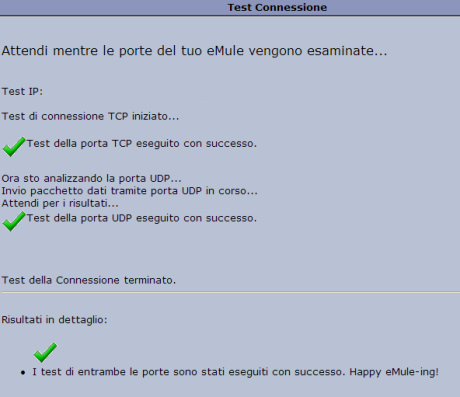
Cliccando su Testa Porte si aprirà una pagina web e se tutto andrà bene i risultati saranno questi:
Nel caso in cui il test risulti negativo bisognerà aprire le porte sul Firewall, se avete bisogno di aiuto scrivete nei commenti. Se le porte non sono aperte si avrà un ID basso e eMule scarichera pianissimo :  ID Alto –
  ID Basso: le icone le trovate in basso a destra su eMule.
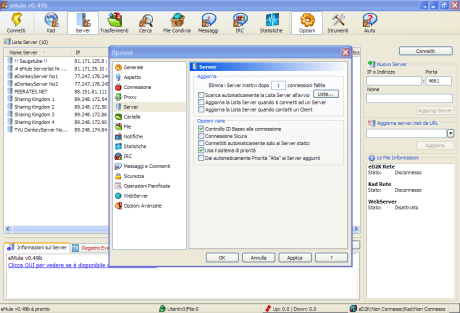
Andate ora in Opzioni – Server e disabilitate le seguenti opzioni:
Aggiorna La Lista server quando ti connetti ad un server
Aggiorna La Lista server quando contatti un Client
Se sono abilitate queste opzioni eMule aggiungerà automaticamente i server spia all’elenco.
Cliccate ora su Opzioni – Cartelle e definite il percorso sul vostro Hard Disk per i File Completati e i File Temporanei, poi cliccate su una cartella da mettere in condivisione: gli altri utenti collegati su eMule in rete potranno scaricare i files di quella cartella condivisa.

Per poter vedere in anteprima i filmati scaricati anche se non sono completati, dovete scaricare VLC installarlo ed inserire il percorso in Player per visualizzare le Anteprime. Così sapremo fin dall’inizio cosa stiamo realmente scaricando, anche perchè nella rete si trovano molti Fake (Files fasulli).
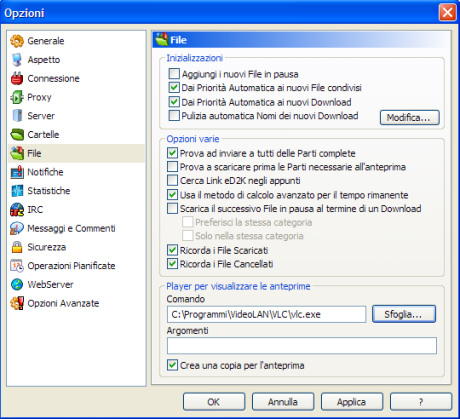
In Opzioni – Statistiche: se non vi interessano le statistiche disabilitate tutto perchè consumano CPU e memoria.
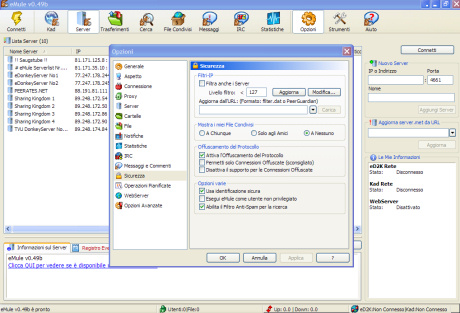
Andate ora in Opzioni – Sicurezza: abilitate Attiva l’offuscamento del protocollo – Usa identificazione sicura e Abilita il filtro Antispam per la ricerca
Siamo arrivati in Opzioni – Ozioni Avanzate: abilitate Mostra più controlli avanzati impostate a 1,50MB Dimensione buffer per i file e in Connessioni TCP:
Numero massimo nuove connessioni ogni 5 secondi impostate 30
Numero massimo connessioni parziali aperte impostate 60

Per poter usufruire delle connessioni aperte a 60 bisogna modificare il TCP/IP di windows XP SP2 che di default è limitato a 10 connessioni aperte contemporaneamente. Il motivo di questa limitazione è quello di rallentare (secondo Microsoft) la diffusione di virus e ridurre gli eventuali attacchi in rete. Per tutti i programmi P2P: uTorrent, BitTorrent, BitComet, Azureus, ABC, eMule etc. o nei programmi Streaming P2PTV: TVants, PPLive, PPStream, Sopcast etc. questa limitazione è dannosa perchè limitando le connessioni aperte a 10 tutte le altre richieste vengono messe in coda diminuendo così la velocità e la richiesta di fonti.
Esiste un software che si chiama Xp-AntiSpy che permette di modificare il numero di connessioni aperte.
Vediamo come:
Scaricate e installate Xp-AntiSpy dal Link qui sopra, aprite il programma cliccate su Speciale – Limite di Connessione verrà fuori una schermata cliccate Si,lo voglio.
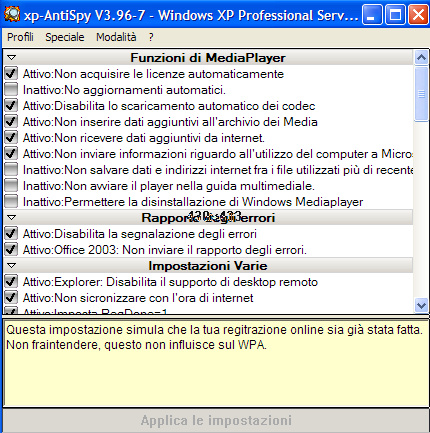
Nella casella Connessioni inserite 100, cliccate su Patch verrà fuori una schermata di Protezione file Windows cliccate su annulla
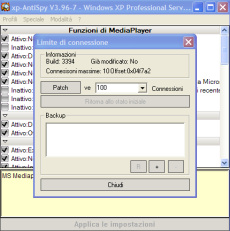
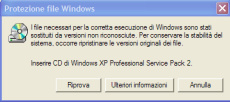
Da questo momento in poi il vostro limite di connessione è di 100 al secondo per poter tornare indietro basterà cliccare su Ritorna allo stato iniziale.
Per gli utenti di Vista vi consigliamo di leggere questo articolo “www.mydigitallife.info/2007/04/09/windows-vista-tcpipsys-connection-limit-patch-for-event-id-4226/it/” .
Torniamo alla guida, abbiamo configurato eMule, ora dobbiamo collegarci, ma prima aggiorniamo la lista server in questo modo:
Cliccate su Server, nella casella Aggiorna Server.met da URL inserite uno di questi indirizzi sicuri:
http://peerates.net/servers.php
http://www.gruk.org/server.met
http://ed2kmet.x24hr.com/pl/slist.pl?download/server-best.met
eMule si collega e scarica tutti i server sicuri.

A questo punto possiamo collegarci, cliccate su Connetti in Server e su Connetti in Kad
Andate su: Cerca nella casella nome inserite il termine da cercare e cliccate su inizia trovato il file cliccate sopra 2 volte

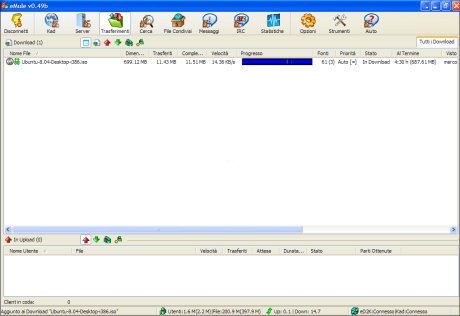
Cliccate su: Trasferimenti vedrete il file in Download.
Clicca qui per tutte le versioni di eMule
Se avete problemi ad aprire le porte del router provate Simple Port Forwarding un software che le apre automaticamente.
Happy eMule
Ho una rete Fastweb ed emule Adunanza,ma non mi riesco a connettere sulla rete ed2k,mi compare quest’errore :
Attenzione eDonkeyServer No2 (77.xxx.xxx.xxx:4242) – You have a lowid. Please review your network config and/or your settings. Ciao
Commento by MIKY — 21 Ottobre 2008 @ 20:29
io ho vista e quando apro emule mi dice: chiave di cifratura-identificazione sicura disabilitata…cosa devo fare?
Commento by peppe — 22 Ottobre 2008 @ 18:36
ciao! Ho un acer 7520 con vista home premium,linea adsl alice flat e router netgear. Mi puoi dire tutto quello che devo fare? A partire da che versione di emue è meglio che io abbia,e che cosa devo fare per le porte di emule (che ho già testato, ma non vanno)?.. grazie mille!!
Commento by stefano — 23 Ottobre 2008 @ 22:43
Per Miky:
E’ normale che ti venga fuori quella scritta: (You have a lowid. Please review your network config and/or your settings.) perchè con fastweb si ha un lowid (id basso) sui server. Effettua le ricerche mediante kadurete.
Ciao
Commento by moro90 — 24 Ottobre 2008 @ 15:20
Per Stefano:
Se hai disattivato tutti i Firewall, il problema è il router che è da configurare:
Prima di tutto devi trovare il tuo indirizzo IP, clicca 2 volte con il mouse sui monitor della connessione in basso a destra del desktop, poi va su supporto, li trovi l’indirizzo ip. Oppure con il il prompt dei comandi scrivi: ipconfig /all
Trovato l’indirizzo ip che sarà 192.168.0.?, vai nel menu del router, digitando http://192.168.0.1 in Internet explorer o in Firefox, inserisci:
Username: admin
Password: password
Ora sei nel menù del router, devi aprire le porte per emule:
Devi crea due servizi e poi creare le 2 regole per aprire le porte di emule. Per far ciò prima crea i due servizi andando su:
Service –> Add service (menu inglese)
Servizi –> Aggiungi servizio personalizzato
(Name) Nome: eMule TCP
(Type) Tipo: TCP
(Start Port) Porta iniziale: 4662
(Finish Port) Porta finale: 4662
ed ancora….
(Name) Nome: eMule UDP
(Type) Tipo: UDP
(Start Port) Porta iniziale: 4672
(Finish Port) Porta finale: 4672
ora vai su:
Regole del firewall –> Servizi in ingresso –> Aggiungi:
Servizio: “eMule TCP”
Azione: Consenti sempre
Utenti Wan: Qualsiasi
Invia a server della LAN: il tuo indirizzo ip (192.168.0.?)
Registro:Mai
Fai la stessa operazione per il servizio “eMule UDP”
Per finire chiudi il menu del router, apri emule e fai il test delle porte.
Dimenticavo la versione migliore di eMule (secondo me) è sempre Xtreme http://download.myplanets.org/2007/11/28/emule-048a-extreme-61/
Ciao
Commento by moro90 — 24 Ottobre 2008 @ 15:39
ciao.scaricare questa versione è a pagamento?
Commento by linda — 27 Ottobre 2008 @ 08:35
il test porte mi dà negativo ho fastweb ed il modem è easy thomson v1.1 di fastweb mi potete aiutare? grazie
Commento by cricchetto — 28 Ottobre 2008 @ 19:32
per Linda:
qui è tutto gratis
per Cricchetto:
stai usando emule adunanza?
Commento by moro90 — 29 Ottobre 2008 @ 02:41
we ciao io ho fatto il test ed e negativo puoi dirmi dove si trova il firweel e poi io ho il modem neetgaer con la rete wireeles
ciao attendo tue risp
Commento by guido — 4 Novembre 2008 @ 02:40
ciao…ho appena scaricato la versione 0.49b…seguito la guida e tutto bene fino al testa porte. risultato negativo. so che devo aprire le porte nel modem, ma come si fa?? ho un modem usb vodafone (sn in germania però)!!!!!!
Commento by Alessandra — 11 Novembre 2008 @ 16:27
ciao, grazie mille x la guida, molto semplice e comprensibile solo che, dopo che o seguito tutti i passaggi, cercando i file a volte non trova niente. non so dove sia il problema perchè ho seguito tutto quanto, acnhe perchè alcuni file li trova subito ma altri non ne trova nemmeno uno… gradirei un chiarimento, grazie mille
Commento by Hard Luck Woman — 13 Novembre 2008 @ 00:25
aiuto perche quando faccio test della porta tcp mi dice che è negativo ??
come posso risolver?
aiutooooooooooooo
Commento by spenk — 19 Novembre 2008 @ 17:13
ho appena scaricato emule adunanza, ma quando cerco di scaricare mi dice che non sono connesso alla rete KAdu ! che vuol dire?cosa devo fare?
Commento by lucia — 22 Novembre 2008 @ 15:18
ciao.ho fastweb e una porta mi dice che c’è un problema nella connessione a KAdu,come posso fare?
Commento by franco — 22 Novembre 2008 @ 17:30
Voglio aiuto ad istallare emule
Commento by Pierluigi — 22 Novembre 2008 @ 18:10
come posso aprire le porte firwell? aiuto grazie
Commento by Stefano — 5 Dicembre 2008 @ 15:35
cavolo…..ho seguito tutto alla lettera…al server si collega benissimo,ma al kad niente da fare…ke si fa ora???
Commento by Antonio — 7 Dicembre 2008 @ 12:42
Grazie per la guida
Commento by Gabriele — 14 Dicembre 2008 @ 17:29
perchè dopo aver fatto tutto mi si disconnette e i file in download spariscono?
Commento by luciano — 19 Dicembre 2008 @ 01:27
ciao a tutti. io ho scarivato Xp-AntiSpy V3.97 per aumentare il limite di connessioni, solo che dopo aver cliccato su “speciale” non trovo la spunta “limite di connessioni” che dovrebbe essere il passaggio successivo trovo solo “aggiorna”,”imposta l’ora del server di riferimento” e “modalità amministratore” ho vista, fastweb e emule 3.16. mi potete aiutare perfavore???
Commento by Gianluca — 26 Dicembre 2008 @ 15:36
Con vista (dall’articolo):
Per gli utenti di Vista vi consigliamo di leggere questo articolo “www.mydigitallife.info/2007/04/09/windows-vista-tcpipsys-connection-limit-patch-for-event-id-4226/it/” .
Ciao
Commento by moro90 — 26 Dicembre 2008 @ 15:53
Non riesco a leggerlo… mi dice indirizzo non trovato! che faccio???
Commento by Gianluca — 26 Dicembre 2008 @ 16:44
“www.mydigitallife.info/2007/04/09/windows-vista-tcpipsys-connection-limit-patch-for-event-id-4226/it/”
copia questo indirizzo senza le virgolette su i.e. o su firefox.
Commento by moro90 — 26 Dicembre 2008 @ 19:26
qualcuno sa perche quando scarico la nuova versione diadunanza no me la fa tenere in italiano.. ciò ancora la versione 3.14 per solo quella mi da la lingua italiano. se qualcuno mi puo spiegare cosa devo fare
Commento by franco — 28 Dicembre 2008 @ 17:05
Ciao Franco, la 3.16 dovrebbe scaricare in automatico la lingua italiana, se ciò non accade prova ad andare in opzioni -> generale -> lingua ed inserisci Italiano. Se anche così non và, prova a reinstallarla.
Commento by moro90 — 28 Dicembre 2008 @ 22:20
ciao ho installato emule 0.49b però il problema è che tutti i file che stavo scaricando nella precedente versione (emule razorback next generation) non ci sono…… sono rimasti nella cartella Temp di Emule….. sapete come farli rimettere in download senza doverli scaricare di nuovo? o conoscete qualcuno che mi possa aiutare a risolvere questo problema? grazie!
Commento by Roberto — 28 Dicembre 2008 @ 23:30
ciao moro90, ho una vodafone key.mi aiuteresti a sbloccare le porte per il mulo? Grazie
Commento by davide — 30 Dicembre 2008 @ 21:18
nel test connessione delle porte mi dice che è lentissimo il mio computer .
come faccio per farlo andare piu veloce??
io non me ne intendo tanto di computer, ho cercato il firwell come dice ma non ho niente …
Commento by matteo — 4 Gennaio 2009 @ 15:27
io ho un problema con il test porte; questo è quello che ho: modem netgear DG834G, alice flat e windows xp
non sono un esperto di informatica, chi riesce ad aiutarmi?
Commento by Stefano — 5 Gennaio 2009 @ 22:51
viva e-mule
Commento by michele — 18 Gennaio 2010 @ 23:35